WebP, JPG หรือ AVIF: เลือกฟอร์แมตรูปแบบไหนให้เว็บโหลดเร็วโดยภาพไม่แตก
รูปคือไฟล์ที่หนักที่สุดในหน้าเว็บส่วนใหญ่ บทความนี้เทียบ JPG, PNG, WebP และ AVIF แบบตรงไปตรงมา พร้อมกฎง่าย ๆ ว่าควรเลือกอะไรในงานแบบไหน และตั้งค่าคุณภาพเท่าไรถึงจะเล็กลงมากโดยตามองไม่ออก
รูปภาพกินน้ำหนักของหน้าเว็บมากกว่าโค้ดทั้งหมดรวมกันในเกือบทุกเว็บ ถ้าหน้าเว็บโหลดช้า สิ่งแรกที่ควรดูจึงไม่ใช่ JavaScript แต่คือรูป และการเลือกฟอร์แมตให้ถูกคือวิธีลดน้ำหนักที่ได้ผลมากที่สุดโดยไม่ต้องเปลี่ยนดีไซน์อะไรเลย
ฟอร์แมตหลักสี่ตัวต่างกันตรงไหน
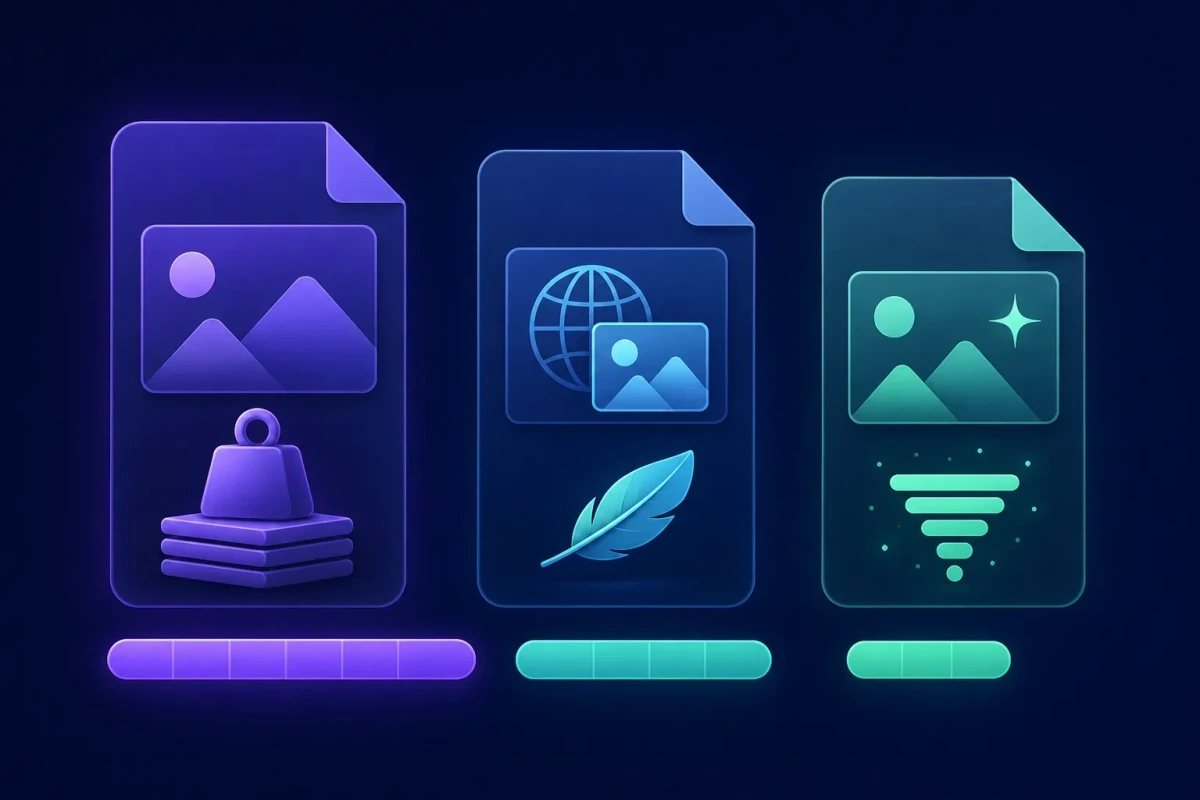
JPG เป็นฟอร์แมตภาพถ่ายมาตรฐานมาสามสิบปี เปิดได้ทุกที่ บีบอัดแบบเสียรายละเอียด (lossy) ไม่รองรับพื้นหลังโปร่งใส ข้อเสียคือที่ขนาดไฟล์เท่ากัน คุณภาพจะแพ้ฟอร์แมตใหม่ชัดเจน
PNG บีบอัดแบบไม่เสียรายละเอียด (lossless) และรองรับความโปร่งใส เหมาะกับโลโก้ ไอคอน และภาพหน้าจอที่มีตัวอักษรคม แต่ถ้าเอาไปเก็บภาพถ่ายจะได้ไฟล์ใหญ่กว่า JPG หลายเท่า
WebP ของ Google ให้ไฟล์เล็กกว่า JPG ราว 25–35% ที่คุณภาพเท่ากัน รองรับทั้งความโปร่งใสและภาพเคลื่อนไหว และเบราว์เซอร์หลักทุกตัวรองรับแล้ว จึงเป็นตัวเลือกมาตรฐานของงานเว็บทั่วไปในตอนนี้
AVIF ใหม่กว่า WebP อีกขั้น มักให้ไฟล์เล็กกว่า JPG ถึงครึ่งหนึ่งที่คุณภาพเท่ากัน แลกกับเวลาเข้ารหัสที่นานกว่า และเครื่องมือบางตัว (โปรแกรมแต่งภาพเก่า ระบบหลังบ้านบางระบบ) ยังเปิดไม่ได้
กฎง่าย ๆ ว่าควรเลือกอะไร
- รูปทั่วไปบนเว็บ (ภาพสินค้า ภาพประกอบบทความ แบนเนอร์): ใช้ WebP เป็นค่าเริ่มต้น ได้ทั้งขนาดเล็กและความเข้ากันได้
- ต้องการไฟล์เล็กที่สุด เช่น หน้าแรกที่มีรูปใหญ่หลายรูป หรือแกลเลอรีที่โหลดพร้อมกันหลายสิบภาพ: ใช้ AVIF
- โลโก้ ไอคอน ภาพหน้าจอที่มีตัวอักษร: PNG หรือ WebP แบบคงความคมชัด อย่าใช้ JPG เพราะขอบตัวอักษรจะเป็นขุย
- ต้องส่งไฟล์ให้ระบบอื่น ที่ระบุว่ารับเฉพาะ JPG/PNG เช่น มาร์เก็ตเพลสหรือระบบพิมพ์: คงฟอร์แมตเดิมแล้วลดคุณภาพหรือขนาดภาพแทน
ตั้งคุณภาพเท่าไรถึงพอดี
ตัวเลข "คุณภาพ" ของฟอร์แมต lossy ไม่ใช่เปอร์เซ็นต์ความคมชัด แต่เป็นระดับที่ยอมให้ตัดรายละเอียด ที่คุณภาพ 80 คนทั่วไปแทบแยกไม่ออกจากต้นฉบับ แต่ไฟล์เล็กลงมากแล้ว การดันขึ้นไป 95–100 ทำให้ไฟล์ใหญ่ขึ้นเป็นเท่าตัวโดยที่ตาไม่เห็นความต่าง
วิธีที่ใช้ได้จริง: เริ่มที่ 80 แล้วดูผลลัพธ์บนจอจริง ถ้าเป็นภาพที่มีไล่เฉดสีเรียบ ๆ เช่น ท้องฟ้าหรือพื้นหลังไล่สี อาจต้องขยับขึ้นเป็น 85 เพื่อกันแถบสี (banding) ถ้าเป็นภาพที่มีรายละเอียดเยอะอยู่แล้ว ลดลงถึง 70 ก็ยังดูดี
อีกทางที่ตรงกว่าคือกำหนดขนาดไฟล์เป้าหมายแทน เช่น ต้องการไม่เกิน 200 KB ต่อรูป แล้วให้เครื่องมือหาคุณภาพที่พอดีให้เอง เครื่องมือลดขนาดรูปของ Uppic มีโหมดนี้ และแสดงเปอร์เซ็นต์ที่ประหยัดได้ของแต่ละไฟล์ก่อนดาวน์โหลด
อย่าลืมย่อ "ขนาดภาพ" ไม่ใช่แค่บีบอัด
รูปจากกล้องมือถือกว้าง 4,000 พิกเซล แต่จุดที่แสดงบนเว็บกว้างแค่ 800 พิกเซล การบีบอัดอย่างเดียวจึงยังเหลือพิกเซลที่ไม่มีใครเห็นอีกหลายล้านจุด ย่อความกว้างให้ใกล้เคียงกับที่ใช้จริง (เผื่อจอความละเอียดสูงเป็นสองเท่า) มักลดขนาดไฟล์ได้มากกว่าการเปลี่ยนฟอร์แมตเสียอีก
ขั้นตอนแนะนำสำหรับคนทำเว็บ
- 1ย่อความกว้างให้พอดีกับจุดที่ใช้ เผื่อจอ Retina สองเท่า
- 2แปลงเป็น WebP ที่คุณภาพ 80 (หรือ AVIF ถ้าต้องการเล็กสุด)
- 3เก็บโลโก้และไอคอนเป็น PNG หรือ SVG แยกต่างหาก
- 4ถ้าต้องส่งไฟล์ให้คนอื่นใช้ต่อ ให้ฝากไว้ที่ลิงก์ตรงแทนการแนบไฟล์ เช่น ฝากรูปแล้วรับลิงก์ ที่ระบบเสิร์ฟผ่าน cache ระยะยาวให้เอง
ทำสี่ข้อนี้กับรูปทุกภาพก่อนขึ้นเว็บ น้ำหนักหน้าเว็บมักลดลงเกินครึ่งโดยที่คนอ่านไม่รู้สึกว่าอะไรเปลี่ยนไปเลย